

概要
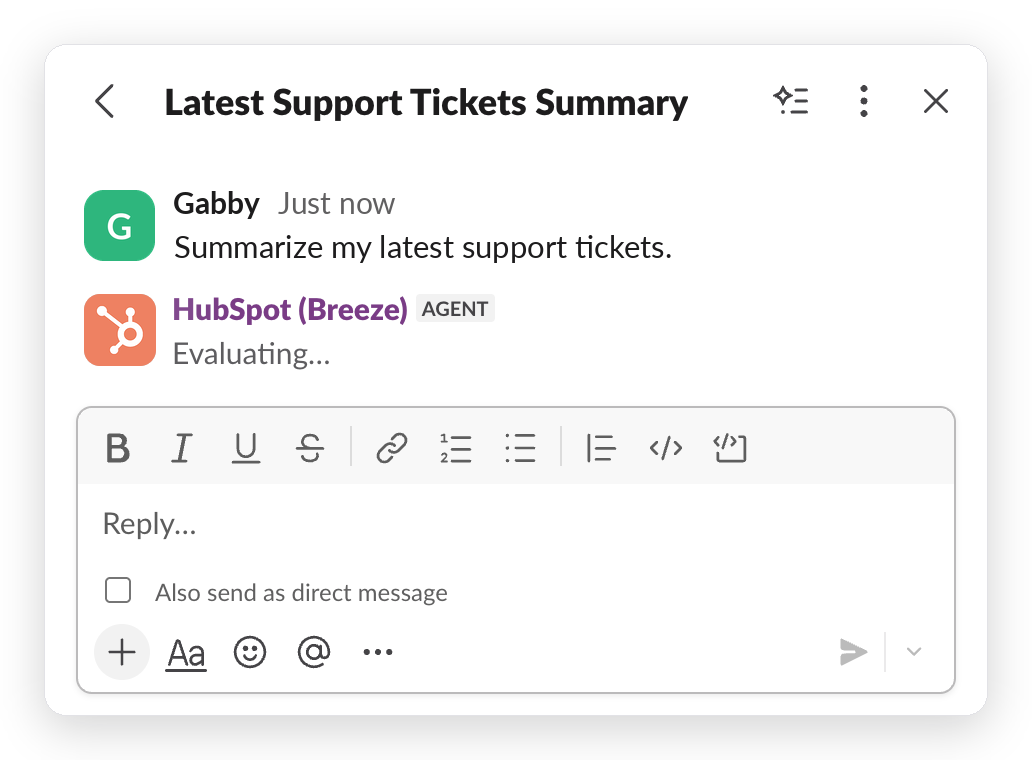
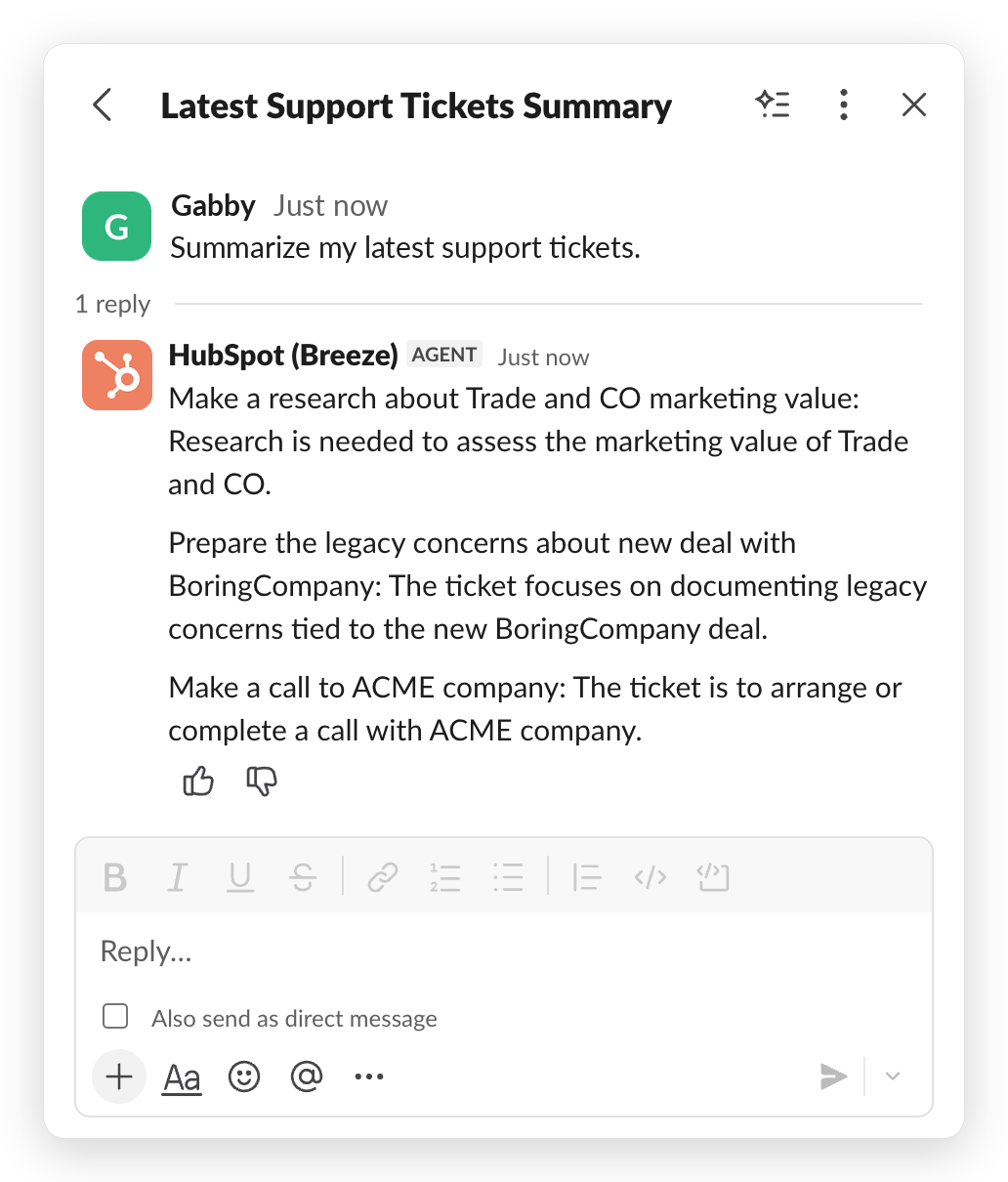
Breeze Assistantは、SlackのHubSpotアプリ内の「メッセージ」タブに専用のスペースが設けられました。今回のアップデートでは、レイアウトがよりすっきりとしたものになり、入力アシスト機能も追加されたため、一から入力しなくてもすぐに使い始めることができます。
本アップデートは現在パブリックベータとして、SlackでBreeze Assistantをご利用のお客様全員を対象に段階的に導入されています。
重要な理由
今回のアップデートにより、Breeze AssistantはSlackの現在サポートされているプラットフォームに移行され、より見つけやすくなり、使いやすくなりました。また、今後のリリースにおいて、Slack上でよりインタラクティブな「Breeze Assistant」体験を実現するための基盤も整えるものです。
仕組み
「メッセージ」タブから利用
Breeze Assistantは、Slack内のHubSpotアプリの「メッセージ」タブにあります。タブの上部に推奨プロンプトが表示されるため、一から入力する代わりに、その中から選択するだけで一般的なタスクを開始できます。
会話の続け方
Breeze Assistantに直接メッセージを送れば、その都度改めて言及しなくても会話を続けることができます。チャンネルやスレッドでは、Breeze Assistantに返信してもらいたいときは、これまで通りその都度@メンションを行ってください。
新機能を利用するための設定
新しい機能を利用するには、ワークスペース管理者がHubSpotとSlackの連携を再接続し、必要な更新された権限を付与する必要があります。それまでは、Breeze Assistantでこれまで行ってきた操作はすべて、これまで通り引き続きご利用いただけます。
詳細については、ナレッジベースの「SlackでのBreeze Assistantの使用方法」をご覧ください。
対象
SlackでBreeze Assistantをご利用のお客様全員。段階的に導入しています。
対象
Hubspot Free Hub
株式会社100の視点
活用シーン
Slack上で日常的にHubSpotのデータ確認や定型タスクを行っているお客さまにとって、メッセージタブに専用スペースが設けられ、推奨プロンプトから選ぶだけで操作を開始できる点は便利です。営業チームやカスタマーサポートチームなど、Slackを主な業務連絡手段としている部門では、HubSpotの画面を開かずに情報照会や作業依頼を済ませられる場面が増えると考えられます。会話を続けて質問できる点も、都度@メンションする手間を減らし、やり取りをスムーズにします。
気になる点
- 新機能の利用にはワークスペース管理者によるSlack連携の再接続と権限付与が必要であり、社内のIT管理者や情報システム部門の対応待ちになるケースが想定されます。承認や権限付与のフローが社内規定で定まっている場合、実際に使い始めるまでに時間がかかる可能性があります。
- パブリックベータ提供のため、正式リリース時にはレイアウトや挙動が変更される可能性がある点は留意が必要です。
- チャンネルやスレッドでは引き続き@メンションが必要とのことで、ダイレクトメッセージとチャンネル利用で操作感が異なる点は、利用開始時に戸惑うお客さまもいそうです。
今後への期待
今回のアップデートは「今後よりインタラクティブな体験を実現するための基盤」と位置づけられており、具体的にどのような機能が追加されるかは現時点では不明です。日本語でのプロンプト表示や応答精度がベータ期間中にどこまで安定するかも注目されるところです。段階的導入とのことなので、対象範囲の拡大時期や権限設定の簡素化についても続報が待たれます。
※ この記事はHubSpot製品の最新情報ページをもとに作成しています。最新の情報はHubSpot製品の最新情報でご確認ください。

田村 慶
2005年に札幌で株式会社24-7をWeb制作会社として創業、2012年からHubSpotの販売を開始。2016年にAPAC初となるダイヤモンドパートナーに昇格し、翌年にはHubSpotパートナー・オブ・ザ・イヤー(アジア地区)を受賞。2018年に24-7社の代表取締役を退任し、新たに株式会社100を創業。2019年6月からHubSpot認定パートナーに登録し、HubSpotビジネスを再開。現在は、HubSpotエリートパートナーやHubSpotユーザーグループの主催者として、HubSpotパートナー複数社へのコンサルティングと実行支援、HubSpotの導入企業のビジネス促進を中心に『HubSpot好き』を増やすための活動をしています。 2020年:HubSpot ルーキー・オブ・ザ・イヤー受賞(APAC地区) 2021年:HubSpot パートナー・オブ・ザ・イヤー受賞(日本) 2023年:アジアで初めてHubSpot「Elite Partner(当時)」として認定


この記事をシェアする


https://hubspot.100inc.co.jp/breeze-assistant-slack-agent-experience-20260903
コピーWe are HubSpot LOVERS
ビジネスの成長プラットフォームとしての魅力はもちろん、
HubSpotのインバウンドマーケティングという考え方、
顧客に対する心の寄せ方、ゆるぎなく、そしてやわらかい哲学。
そのすべてに惹かれて、HubSpotのパートナー、
エキスパートとして取り組んでいます。
HubSpotのこと、マーケティング設計・運用、
組織の構築など、どんなことでもお問い合わせください。