

HubSpotのミーティング・通話機能を運用している方なら、「録音設定がどこにあるのか分からない」「書き起こしをCRMに残すにはどこを変えればよいのか」と迷った経験があるのではないでしょうか。本記事では、設定ページの集約によるオペレーション改善と、モバイル版Breeze アシスタント(Breeze Assistant)の3つの新機能について解説します。
録音と書き起こしの設定ページが一か所に集約
これまでの課題:設定が複数の場所に分散
HubSpotにおける録音と書き起こしの設定は、コミュニケーション・ミーティング・各種ビデオ会議連携など複数の領域にまたがっていました。「どのチャネルでキャプチャが有効になっているのか」「どの設定を変えれば書き起こしがCRMに残るのか」が把握しづらく、運用開始時の設定コストが高くなりやすいエリアでした。
新しい設定ページ:「録音と書き起こし」への集約
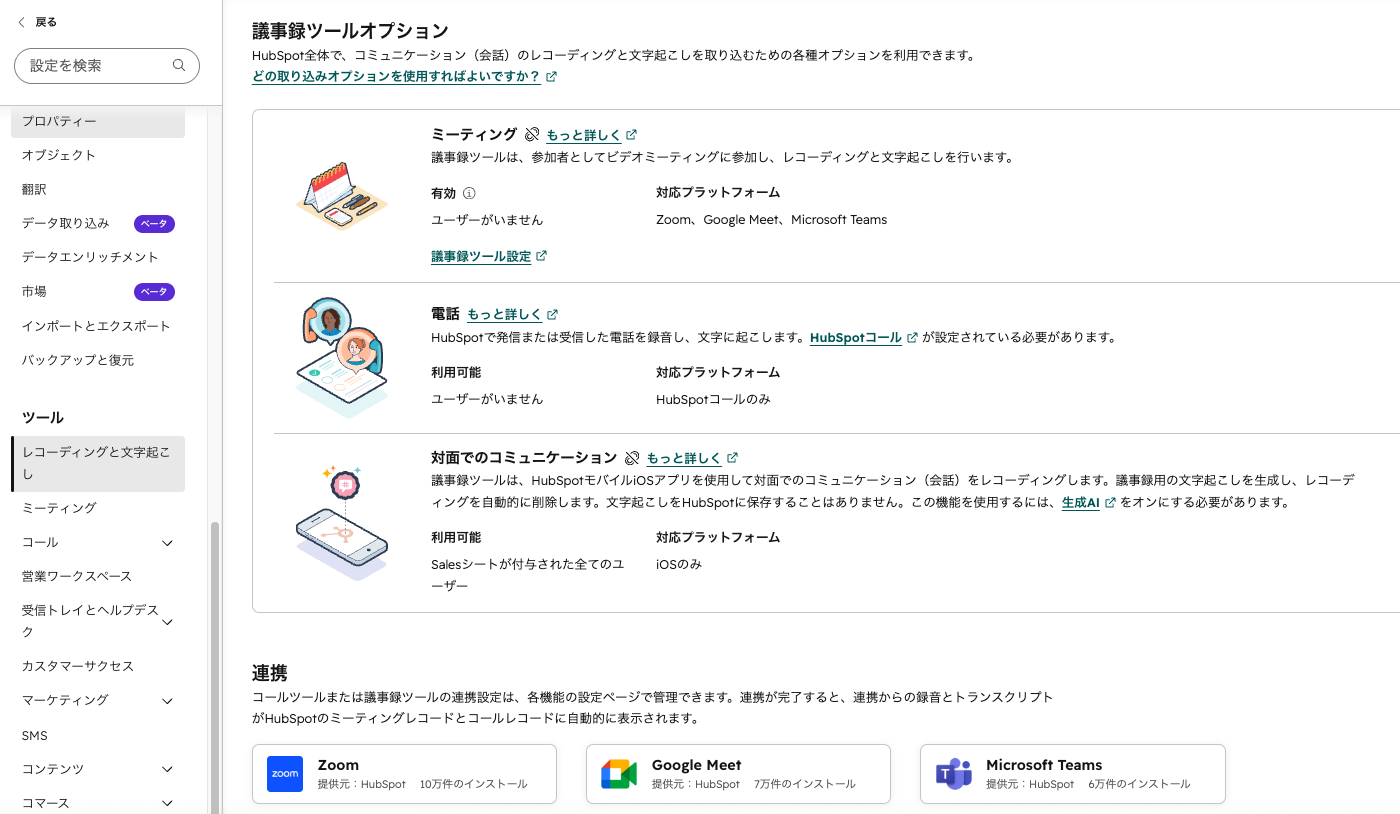
今回のアップデートにより、ポータルで稼働している会話キャプチャ方法を俯瞰したうえで、必要な機能のオン・オフを一か所で判断できるようになりました。設定箇所は 「設定 > ツール > 録音と書き起こし」 です。
この設定ページからできる操作は以下のとおりです。
- 会話録音と書き起こしのオン/オフ切り替え
- ミーティング・通話・対面の会話を対象としたNotetakerの設定
- Zoom、Google Meet、Microsoft Teamsといったビデオ会議統合の管理
- ポータルで現在有効な会話キャプチャ手段の確認
スマート取引進行(Smart Deal Progression)をはじめとした会話データを前提とする機能の利用条件も、この1か所で確認・調整できます。
対象プラン:Sales Hub または Service Hub の Professional・Enterprise
モバイル版Breeze Assistantに3つの新機能が追加
HubSpotモバイルアプリの Breeze アシスタント(Breeze Assistant)に、「ミーティング準備」「ファイルのアップロード」「推奨プロンプト」の3機能が加わりました。BreezeはCRMと直接つながっているため、デスクから離れていてもコンテキストを保ったまま準備・記録・実行ができます。
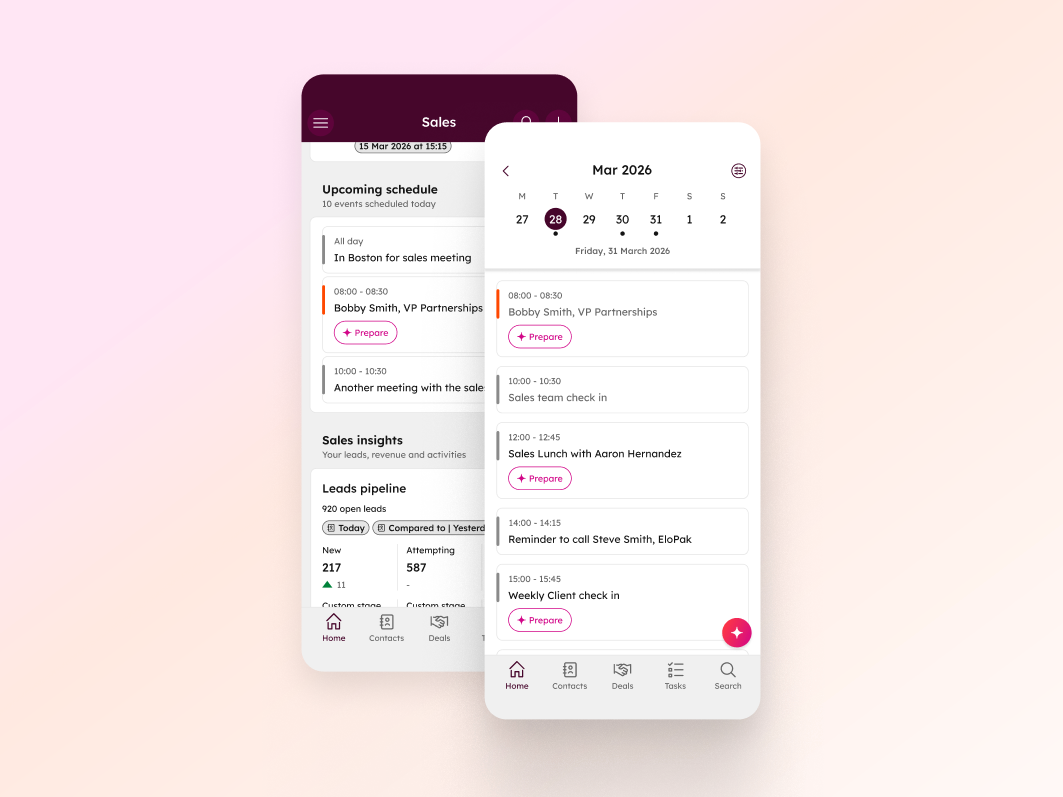
ミーティング準備
会議の前に、関連する企業・コンタクト・取引のサマリーに加え、推奨される話題・議題・出席者から想定される質問やリスクが自動的に整理されます。HubSpot Mobile Homeのカレンダーウィジェットに会議が近づくと「ミーティングピル」が表示され、タップすると主要なインサイトとコンテキストが即座に確認できます。
- 移動中に複数ツールを横断する手間が不要になる
- そのままBreeze Assistant上でフォローアップの質問を続けられる
推奨プロンプト(iOS)
状況に応じたプロンプト候補がBreeze Assistantの会話画面上部に提示されます(iOS対応)。タップすればそのまま実行できるため、「何を聞けばよいか」を考える時間を省き、実際の判断と行動に集中できます。
- 「未決済案件のある企業の担当者は誰か」
- 「30日以上連絡がないコンタクトを抽出してほしい」
- 「コンタクトの記録にメモを追加して」
ファイルのアップロード
Breeze Assistantの会話に、スマートフォンからファイル・画像・ドキュメントを直接アップロードできるようになりました。チャットの「+」アイコンからカメラ・写真・端末ファイル・HubSpot Filesを選択し、PDFや画像を渡したうえで要約・インサイト抽出・返信文の下書き・CRMへのログ記録などを依頼できます。
- 営業担当者:名刺写真や商談メモをアップロードしてフォローアップ文を生成
- マーケター:資料を共有して要点と次のアクションを抽出
HubSpotモバイルアプリを最新版にアップデートするだけで、すべての機能が稼働します。
まとめ
今回のアップデートは「設定の複雑さ」と「モバイルでのコンテキスト損失」という、現場が日常的に感じる2つの課題に直接対応したものです。録音・書き起こし設定の一元化によって運用負荷が下がり、モバイルBreezeの強化によって外出先でもCRMを軸にした判断・行動が可能になります。


田村 慶
2005年に札幌で株式会社24-7をWeb制作会社として創業、2012年からHubSpotの販売を開始。2016年にAPAC初となるダイヤモンドパートナーに昇格し、翌年にはHubSpotパートナー・オブ・ザ・イヤー(アジア地区)を受賞。2018年に24-7社の代表取締役を退任し、新たに株式会社100を創業。2019年6月からHubSpot認定パートナーに登録し、HubSpotビジネスを再開。現在は、HubSpotエリートパートナーやHubSpotユーザーグループの主催者として、HubSpotパートナー複数社へのコンサルティングと実行支援、HubSpotの導入企業のビジネス促進を中心に『HubSpot好き』を増やすための活動をしています。 2020年:HubSpot ルーキー・オブ・ザ・イヤー受賞(APAC地区) 2021年:HubSpot パートナー・オブ・ザ・イヤー受賞(日本) 2023年:アジアで初めてHubSpot「Elite Partner(当時)」として認定


この記事をシェアする


https://hubspot.100inc.co.jp/hubshot-vol45-recording-settings-mobile-breeze
コピーWe are HubSpot LOVERS
ビジネスの成長プラットフォームとしての魅力はもちろん、
HubSpotのインバウンドマーケティングという考え方、
顧客に対する心の寄せ方、ゆるぎなく、そしてやわらかい哲学。
そのすべてに惹かれて、HubSpotのパートナー、
エキスパートとして取り組んでいます。
HubSpotのこと、マーケティング設計・運用、
組織の構築など、どんなことでもお問い合わせください。