

HubSpotのデータをClaudeに話しかけるだけで引き出せる時代が来ました。しかし「公式コネクタ」と「MCP(Model Context Protocol)」という2つの接続方法があり、どちらを使えばよいか迷う方も多いはずです。本記事では両者の違いと具体的な使い分けを解説します。
ClaudeとHubSpotを連携する2つの方法
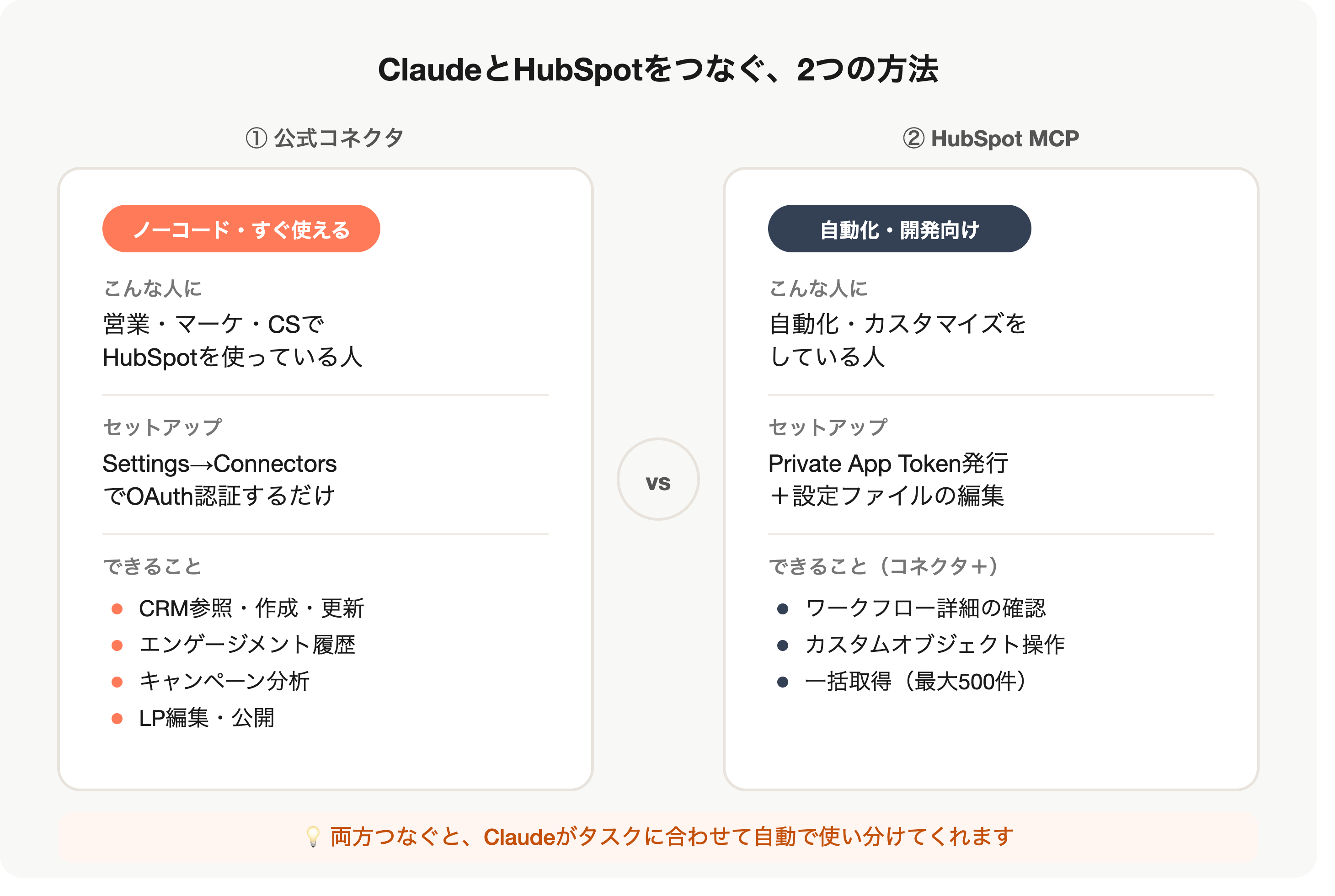
AnthropicのAIアシスタント「Claude(クロード)」とHubSpotを連携する方法には、現在2種類あります。ログインだけで使える「公式コネクタ」と、自動化・開発者向けの「HubSpot MCP」です。
① 公式コネクタ:ログインだけで完了する基本の方法
公式コネクタは、HubSpotが2025年7月に公開した接続方法です。コードの設定は一切不要で、次の3ステップで完了します。
- Claudeにログインし、設定画面を開く
- 「コネクタ」→「HubSpot」を選択する
- 利用中のHubSpotアカウントでログインする
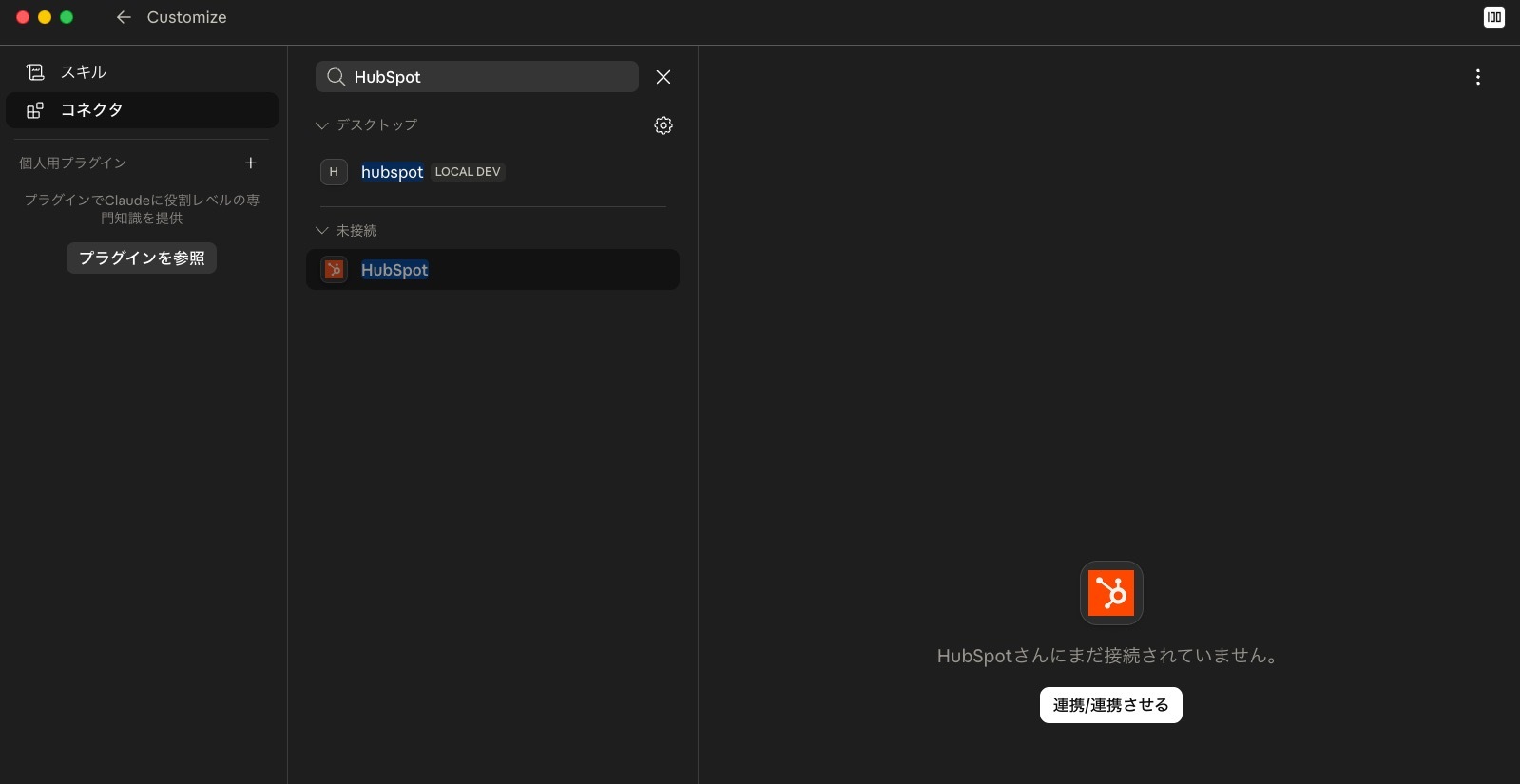
接続後は、チャット画面に知りたい内容を入力するだけでHubSpotのデータを引き出せます。次のような指示が可能です。
- 「先月クローズした取引を金額順にまとめて」
- 「このコンタクトとのメールのやり取りを要約して」
- 「マーケティングメール『春の新規獲得キャンペーン』の開封率を教えて」
参照だけでなく、CRM(顧客管理データベース)レコードの作成・更新、エンゲージメント履歴の確認、キャンペーン分析、ランディングページの編集・公開にも対応しています。HubSpot側のユーザー権限がそのまま引き継がれるため、自分が普段アクセスできるデータのみが対象です。
※利用にはClaude Proプラン以上が必要です。
② HubSpot MCP:自動化・開発者向けの上位接続方法
MCP(Model Context Protocol:AIとツールを繋ぐ通信規格)を使った「ローカルMCPサーバー」での接続が2つ目の方法です。自分のPC上でMCPサーバーのプログラムを起動し、Claudeデスクトップアプリに登録します。HubSpotのPrivate App Token(HubSpot側で発行する認証キー)の用意や設定ファイルへの記述が必要なため、エンジニアや自動化が得意な方向けです。
コネクタと比べた際の主な優位点は次の3点です。
- ワークフロー内部構造の参照:アクション・トリガー・スケジュールを含むワークフローの詳細をAIに読み込ませながら設計を進められる
- カスタムオブジェクトの操作:標準オブジェクト以外の独自データモデルも参照・作成・更新できる
- 情報の一括取得(最大500件):オブジェクトの情報を大量にまとめてAIに渡せる
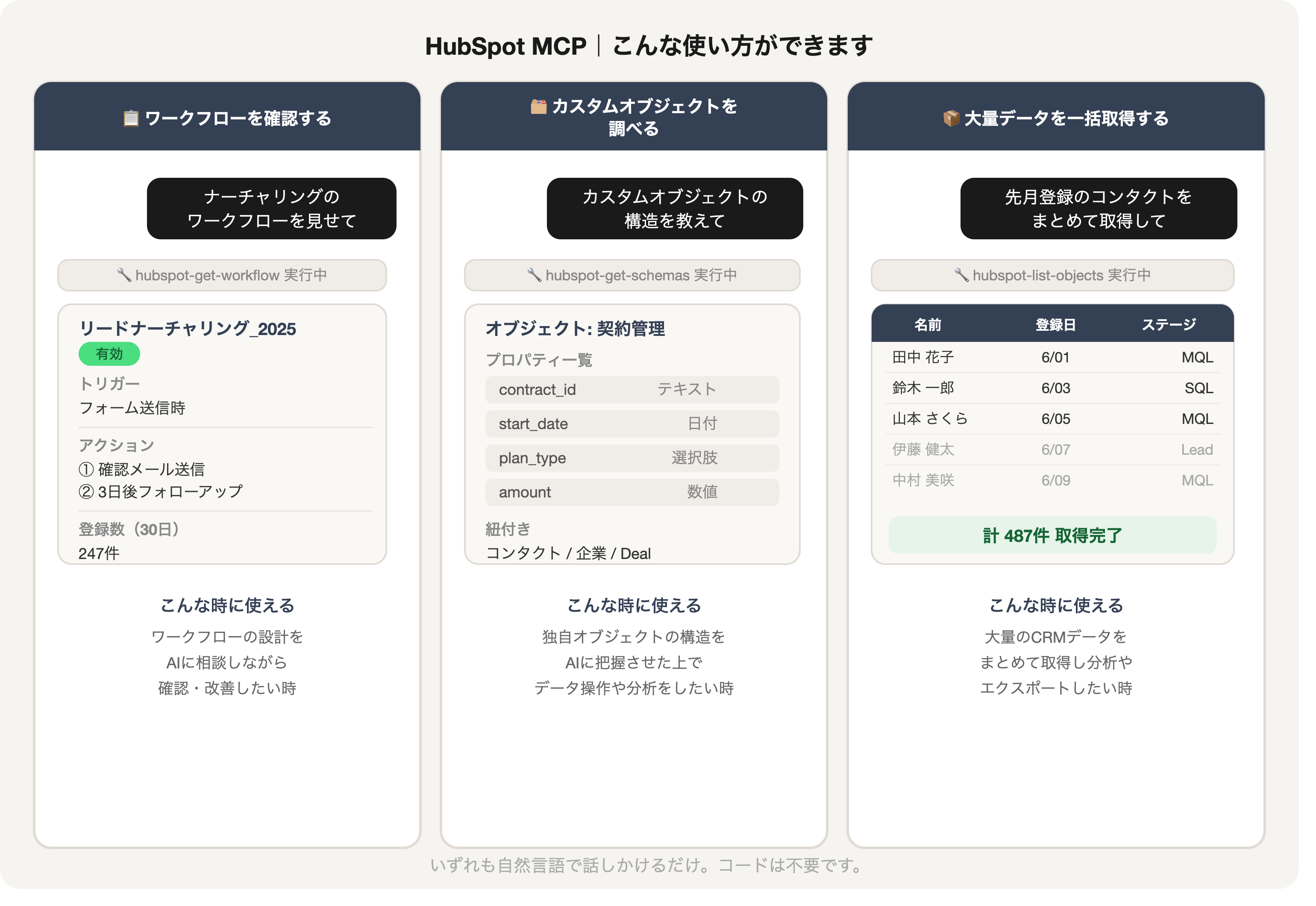
「Claudeにワークフローの中身を説明してもらいながら設計を進めたい」「カスタムオブジェクトをAIに把握させてから操作したい」といった場面で特に力を発揮します。
詳しい設定方法は、Claude公式ガイド「Getting Started with Local MCP Servers on Claude Desktop(ClaudeデスクトップでローカルMCPサーバーを使い始める)」を参照してください。設定の手順自体はClaudeに質問しながら進められます。「HubSpotのMCPサーバーをつなぎたい」とチャットで相談すれば、必要な設定を順番に教えてもらえます。
両方つなぐと、Claudeが自動で使い分けてくれる
2種類を同時に接続しておくと、どちらを使うかはClaudeが自動で判断します。ランディングページの編集にはコネクタ、ワークフローの確認にはMCPというように自動で振り分けられるため、利用者がどちらを使うか意識する必要はありません。これがAIエージェントを実務で使いこなせている状態といえます。
どちらから始めるべきか
まずはコネクタのみの接続をお試しください。営業・マーケティング・CSの日常業務で「HubSpotのデータをClaudeに読ませたい」という用途なら、コネクタの範囲でほぼ完結します。
MCPが必要になるのは、ワークフローの設計をAIと相談しながら進めたい、カスタムオブジェクトまで参照したいといった具体的な場面が出てきたタイミングです。そうなってから活用をご検討いただくのも一つの進め方です。
まとめ
ClaudeとHubSpotの連携方法は「公式コネクタ」と「HubSpot MCP」の2種類です。ほとんどの方はコネクタだけで十分な価値を得られます。まずはコネクタでClaudeにHubSpotの文脈を持たせ、AIを活用した業務改善を始めてみましょう。
※Claude ProプランのHubSpot連携では、CRMデータをAIに渡す操作が含まれます。情報セキュリティポリシーや社内ツールの利用承認フローをご確認の上、お試しください。


田村 慶
2005年に札幌で株式会社24-7をWeb制作会社として創業、2012年からHubSpotの販売を開始。2016年にAPAC初となるダイヤモンドパートナーに昇格し、翌年にはHubSpotパートナー・オブ・ザ・イヤー(アジア地区)を受賞。2018年に24-7社の代表取締役を退任し、新たに株式会社100を創業。2019年6月からHubSpot認定パートナーに登録し、HubSpotビジネスを再開。現在は、HubSpotエリートパートナーやHubSpotユーザーグループの主催者として、HubSpotパートナー複数社へのコンサルティングと実行支援、HubSpotの導入企業のビジネス促進を中心に『HubSpot好き』を増やすための活動をしています。 2020年:HubSpot ルーキー・オブ・ザ・イヤー受賞(APAC地区) 2021年:HubSpot パートナー・オブ・ザ・イヤー受賞(日本) 2023年:アジアで初めてHubSpot「Elite Partner(当時)」として認定


この記事をシェアする


https://hubspot.100inc.co.jp/hubshot-vol49-claude-hubspot-integration
コピーWe are HubSpot LOVERS
ビジネスの成長プラットフォームとしての魅力はもちろん、
HubSpotのインバウンドマーケティングという考え方、
顧客に対する心の寄せ方、ゆるぎなく、そしてやわらかい哲学。
そのすべてに惹かれて、HubSpotのパートナー、
エキスパートとして取り組んでいます。
HubSpotのこと、マーケティング設計・運用、
組織の構築など、どんなことでもお問い合わせください。