


前回のコラムでは、8つのAIモデルにAPI経由で制作一式を依頼し、原稿や画像の仕上がりを比べました。今回はGeminiアプリの中で、担当者が資料を見て、一部を直しながら仕上げる作業に注目します。
Googleは10月29日、Geminiアプリで生成した文書やPDF、スライド、表を、チャットの中で確認・編集できる機能を発表しました。AIに全体を作り直してもらうだけでなく、自分で文字を直したり、一部を選んで修正を頼んだりできます。Googleの公式発表
私が注目したのは、担当者が仕上げに関われる範囲です。提案書の条件を1行直す、ブログの言い切りを弱める、回答文に確認事項を追記する。こうした修正を、生成した資料を見ながら進められます。今回は公式情報を確認し、営業・マーケティング・カスタマーサポートでの依頼例を整理しました。新機能はまだ実機で試していません。
何が変わったのか。資料を見ながら、一部だけ直せる
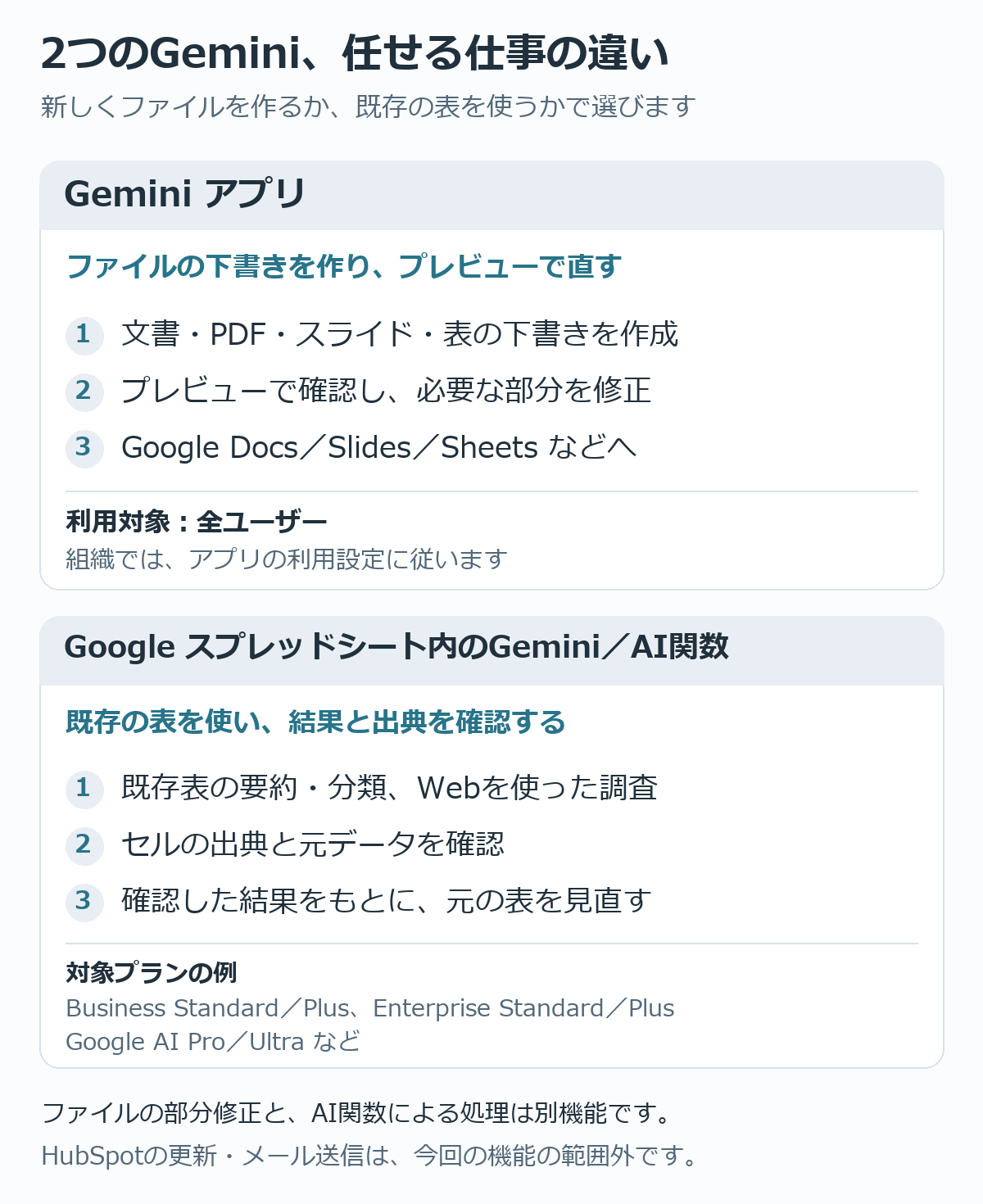
Geminiのチャットで資料の種類を指定すると、生成後の見た目を確認し、そのまま編集できます。スライドなら、内容や構成を直してからGoogleスライドで開くか、PowerPoint形式やPDFでダウンロードできます。表はGoogleスプレッドシートで開き、引き続き作業できます。Workspaceの更新内容
例えば、提案資料の「来月から全拠点に導入」という一文を「まず1拠点で検証」に変えたいとき。AIに資料全体を再生成させるより、その部分を自分で直すか、選択して変更を頼む方が、変更箇所を確かめやすくなります。数字や条件を直した後は、他のページに古い記載が残っていないかも確認したいところです。
国内のITmedia AI+では、個人向けGoogle AI ProとGoogle Workspaceの両方でPDFとスライドを試しています。文字の直接編集や、指示によるレイアウト変更を確認したという報告です。これは同編集部の検証であり、私自身の試用結果ではありません。ITmediaの利用報告・10月30日
日本語でも利用できます。PDFのプレビューと編集はWebとモバイルに対応し、文書・表・スライドなどはWebのみです。公式にはGeminiアプリにアクセスできる全ユーザーが対象とされ、組織ではアプリの利用設定にも従います。
営業では、提案書の前に「事実・仮説・質問」を分ける
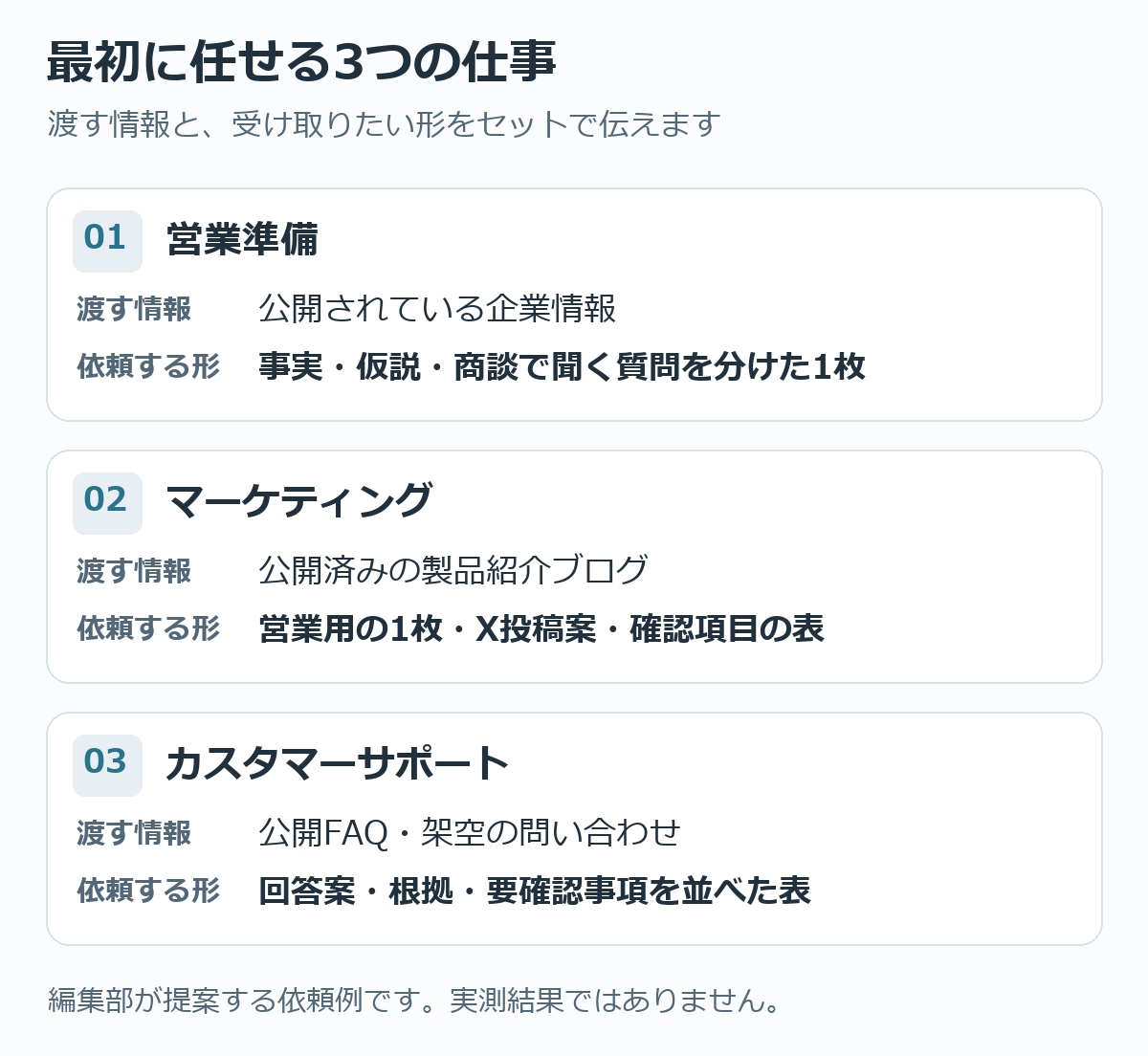
初回商談の準備なら、まず公開情報だけで作る1ページの準備資料から始められます。企業の公式サイト、公開された事例、自社の公開済み製品資料を渡し、次のように依頼する方法です。
営業担当者が初回商談前に読む、1ページの準備資料を作ってください。資料にある事実、当社からの仮説、商談で確認する質問を別々に記載してください。事実には出典URLを付け、確認できない項目は「未確認」としてください。顧客の予算・導入時期・決裁者は推測しないでください。
受け取った担当者は、出典を開いて事実を確かめ、仮説を質問へ直します。「この会社は人手不足だ」と書くのか、「採用情報から人員拡大がうかがえるが、業務上の課題は何か」と聞くのかでは、商談の進め方が変わります。提案書を作る前に、商談で確かめる点を整理しておきます。
複数社の公開情報を表へ整理する場合は、Googleスプレッドシート内のGeminiも候補になります。10月28日には、AI関数がWebを参照して作った値に、セルごとの出典を表示する更新が発表されました。10月20日から最大15日かけて順次提供されるため、使うアカウントで表示を確認する必要があります。Geminiアプリで資料を編集する機能とは別です。セルごとのWeb出典に関する公式発表
企業名、公式URL、確認した事実、確認日を列に分ければ、どの情報を使ったかを追いやすくなります。ただし、出典があることと、記載が正しいことは同じではありません。別会社や古い発表を参照していないかを見てから、商談準備に使います。今回のファイル編集機能で、CRMへの登録や商談ステージの変更まで自動化されるわけではありません。
マーケティングでは、公開済みブログを営業資料とSNSへ編集する
公開済みの製品紹介ブログを、営業担当者が商談で使う1ページの資料へまとめ、SNSでも紹介する場面を考えます。承認済みの事実や数値を維持しながら、読む人に合わせて説明を短くする仕事です。
添付した公開済みブログを基に、営業担当者向けの1ページの製品紹介資料、個人と会社のX投稿案、公開前の確認表を作ってください。ブログで承認済みの事実や数値は変えず、それぞれの読者に合わせて短くしてください。確認表には、料金・提供日・対象者・使える機能・案内URLを並べてください。資料にない導入実績や利用者の感想は補わないでください。投稿や公開はせず、下書きまでにしてください。
1ページの資料は文書やスライド、投稿案と確認項目は表、と受け取る人が使いやすい形式を指定します。資料が表示されたら、営業担当者に必要な説明が残っているかを確認します。「この段落だけ箇条書きにする」「詳しい背景は省き、機能と利用条件は残す」のように、修正する箇所と変えてよい範囲を伝えます。
条件が変わった場合も、「料金を変更し、1ページ資料・投稿案・確認表の旧料金をすべて洗い出す」と具体的に依頼できます。修正を終えたら、ファイルを開いて内容とレイアウトを確認し、公開担当者へ渡します。なお、画像の品質や投稿後の成果は、今回確認していません。
CSでは、回答文と「根拠・要確認事項」を一緒に渡す
カスタマーサポートでは、公開FAQと架空の問い合わせで依頼の仕方を試せます。契約者の個人情報や実際の問い合わせ履歴を使わなくても、出力の確認方法は検討できます。
添付の公開FAQと架空の問い合わせ例から、回答文の下書きと、担当者向けの確認表を作ってください。確認表には、回答の根拠、資料だけでは分からない点、人への引き継ぎが必要な理由を記載してください。返金、納期、個別契約の条件を資料にないまま約束しないでください。
例えば「返金できますか」という質問への回答で、FAQにない返金可否を補っていないかを確認します。敬語の自然さに加え、会社として約束してよい内容かどうかも、担当者が確かめます。回答文だけを読むより、根拠と未確認事項を別に出してもらう方が、判断に必要な材料をそろえられます。
回答文を編集する機能だけでは、対応履歴の記録、本人確認、返金の実行までは完了しません。今回は回答の下書きと確認に範囲を絞り、送信や実処理は既存の業務手順で行う想定です。
Geminiアプリとスプレッドシートでは、使える機能が違う
Geminiアプリの今回のファイル編集は、個人のGoogleアカウントを含む全ユーザーが対象です。一方、スプレッドシート内のAI関数などは、Business Standard/Plus、Enterprise Standard/Plus、Google AI Pro/Ultraなどの対象契約と、組織の設定を確認する必要があります。同じGeminiでも、使うアプリと契約条件は分けて見ます。
Sheetsの発表では1回3,000セルまで対応するとされていますが、詳細ヘルプには350セルという記載が残っています。段階展開や機能ごとの条件があるため、自分のアカウントで少量から確かめるのが適切です。AI関数は日本語にも対応しています。AI関数のヘルプ、対応言語
社内での試行なら、公開資料だけを使い、同じ担当者が普段の方法とGeminiを使う方法で、資料1件を最後まで仕上げて比べると判断しやすくなります。記録するのは、完成までの時間、事実や条件を修正した箇所、別のアプリへ移った回数です。生成が速くても、確認と転記に時間がかかれば、業務全体の短縮にはなりません。
資料1件を、確認して渡せる状態まで仕上げる
今回の更新は、Geminiに作らせた資料を、人が見て直す工程を進めやすくするものです。まず確かめたいのは、公開情報から作る商談準備の1ページ、製品紹介ブログから編集した営業資料と投稿案、公開FAQに基づく回答案のいずれかを、担当者へ渡せる状態まで仕上げられるかです。
企業で使い続けるかは、資料を生成できたかに加え、出典の確認や修正まで終えて担当者へ渡せたかで判断したいと思います。まずは資料1件で、どこまで任せ、どこを人が直したかを残してみてください。
※提供条件は2026年11月3日18時台に確認。本文の依頼例は編集上の提案で、Geminiによる実測結果ではありません。

田村 慶
2005年に札幌で株式会社24-7をWeb制作会社として創業、2012年からHubSpotの販売を開始。2016年にAPAC初となるダイヤモンドパートナーに昇格し、翌年にはHubSpotパートナー・オブ・ザ・イヤー(アジア地区)を受賞。2018年に24-7社の代表取締役を退任し、新たに株式会社100を創業。2019年6月からHubSpot認定パートナーに登録し、HubSpotビジネスを再開。現在は、HubSpotエリートパートナーやHubSpotユーザーグループの主催者として、HubSpotパートナー複数社へのコンサルティングと実行支援、HubSpotの導入企業のビジネス促進を中心に『HubSpot好き』を増やすための活動をしています。 2020年:HubSpot ルーキー・オブ・ザ・イヤー受賞(APAC地区) 2021年:HubSpot パートナー・オブ・ザ・イヤー受賞(日本) 2023年:アジアで初めてHubSpot「Elite Partner(当時)」として認定


この記事をシェアする


https://hubspot.100inc.co.jp/hubshot-vol65-20261105
コピーWe are HubSpot LOVERS
ビジネスの成長プラットフォームとしての魅力はもちろん、
HubSpotのインバウンドマーケティングという考え方、
顧客に対する心の寄せ方、ゆるぎなく、そしてやわらかい哲学。
そのすべてに惹かれて、HubSpotのパートナー、
エキスパートとして取り組んでいます。
HubSpotのこと、マーケティング設計・運用、
組織の構築など、どんなことでもお問い合わせください。