

ステータス: 公開ベータ版 カテゴリ: Marketing HubとService Hubメッセージ
概要
WhatsApp共存機能により、お客様はWhatsApp BusinessアプリとHubSpotの受信トレイを、同じWhatsApp Business番号で競合を起こすことなく同時に使用できます。
株式会社100の視点
これまでHubSpotでWhatsAppを活用しようとすると、HubSpotアプリにログインした状態でしか使えないという制約がありました。この共存機能により、現場担当者がWhatsApp Businessアプリをそのまま使いながら、HubSpot側でも会話履歴を管理できるようになります。ツールの切り替えコストが下がり、現場への導入ハードルが大きく下がる点は素直に評価できます。
特に注目したいのは、過去180日間の会話がバックフィルされる点です。既存の会話履歴をHubSpotに取り込めるため、導入タイミングを遅らせていたチームでも、過去のコンテキストを失わずに移行を始められます。ただし、メディアメッセージはプレースホルダー表示となるため、画像や動画を多用しているやり取りがある場合は事前に確認しておきましょう。
活用アドバイスとして、既存番号を移行する際は「電話番号の切断からWhatsApp Businessアプリへの再登録」の間にメッセージが失われるリスクがあります。この作業は問い合わせが少ない時間帯に実施し、顧客への一時的な応答停止を事前に周知しておくと安全です。また、ヘルプデスクと受信トレイのどちらに接続するかは、チームの運用フローに合わせて慎重に選択してください。
重要な理由
これまで、HubSpotアプリにログインしている場合を除き、WhatsAppを使用することはできませんでした。
新機能
- HubSpotとWhatsApp Businessアプリ間でメッセージがリアルタイムで同期されます
- モバイル、ウェブ、デスクトップで動作し、プライマリーデバイスからのログアウトは不要です
- HubSpotは過去180日間の会話をバックフィルします(メディアメッセージはプレースホルダーとして表示されます)
仕組み
既存の番号を有効にする場合
- HubSpotから電話番号を切断します。電話番号がWhatsApp Businessアプリに登録されるまで(次のステップ)、すべての受信メッセージが失われることに注意してください
- スマートフォンでWhatsApp Businessアプリに電話番号を登録します
- 約5分待ちます
- 共存機能を使用してHubSpotに再接続します
新しい番号を設定する場合
ステップ1
設定 > WhatsApp に移動します。右上の「WhatsApp番号を接続」をクリックします。
ステップ2
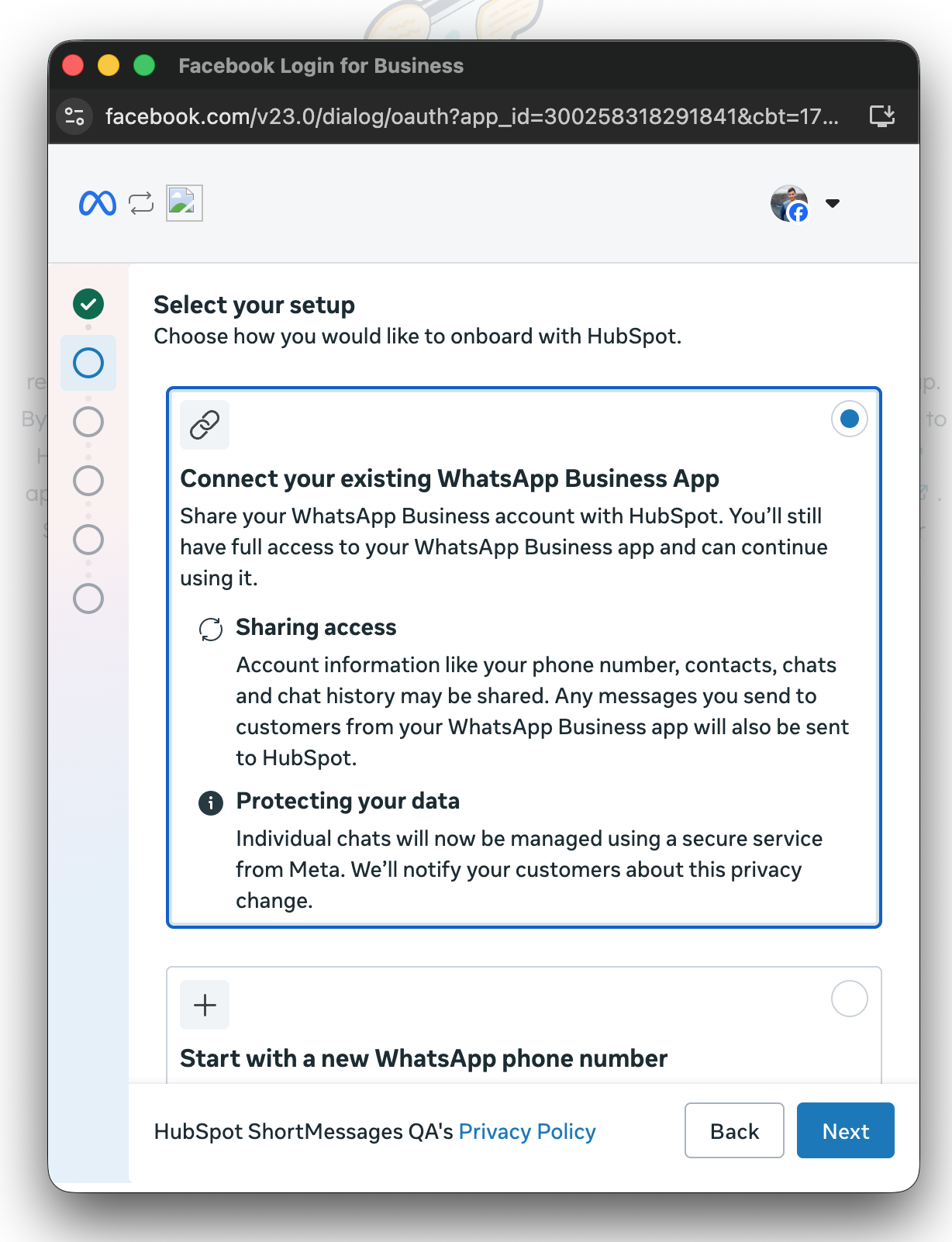
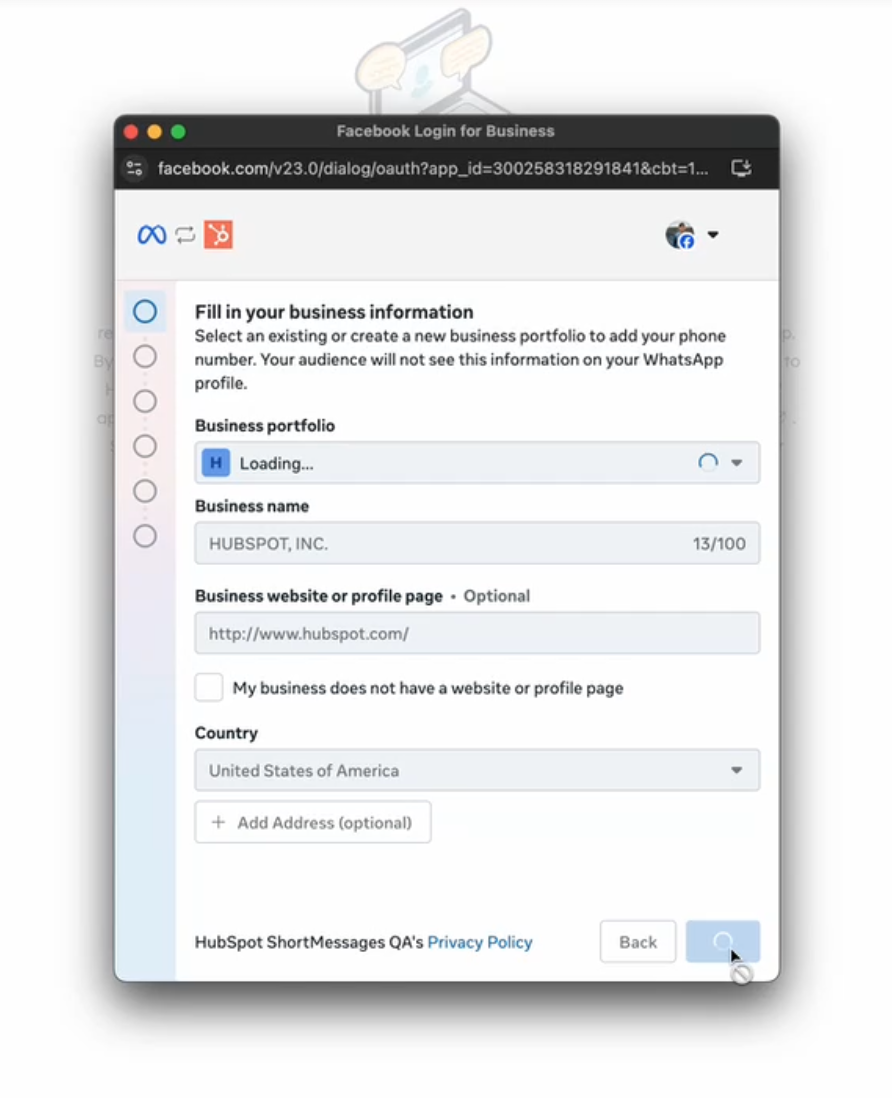
埋め込みのWhatsApp(Meta)ログインフローに従います。ビジネス情報を入力し、次のステップに進みます。
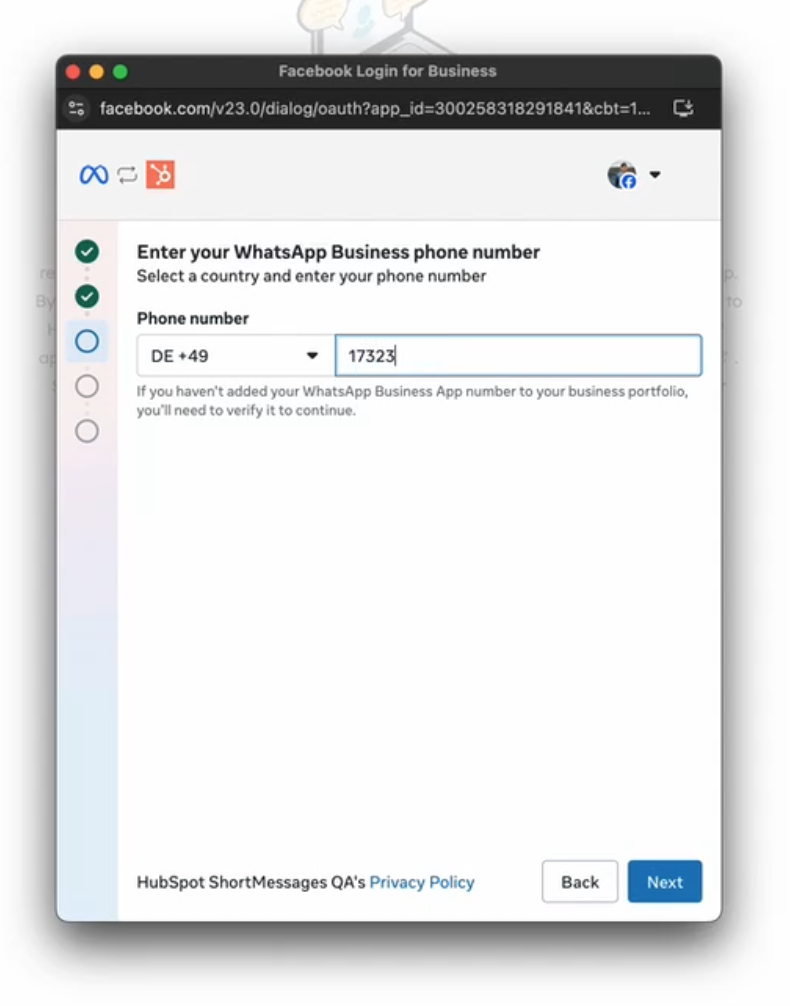
設定を選択します(既存または新しいWhatsApp電話番号)。詳細を入力します。
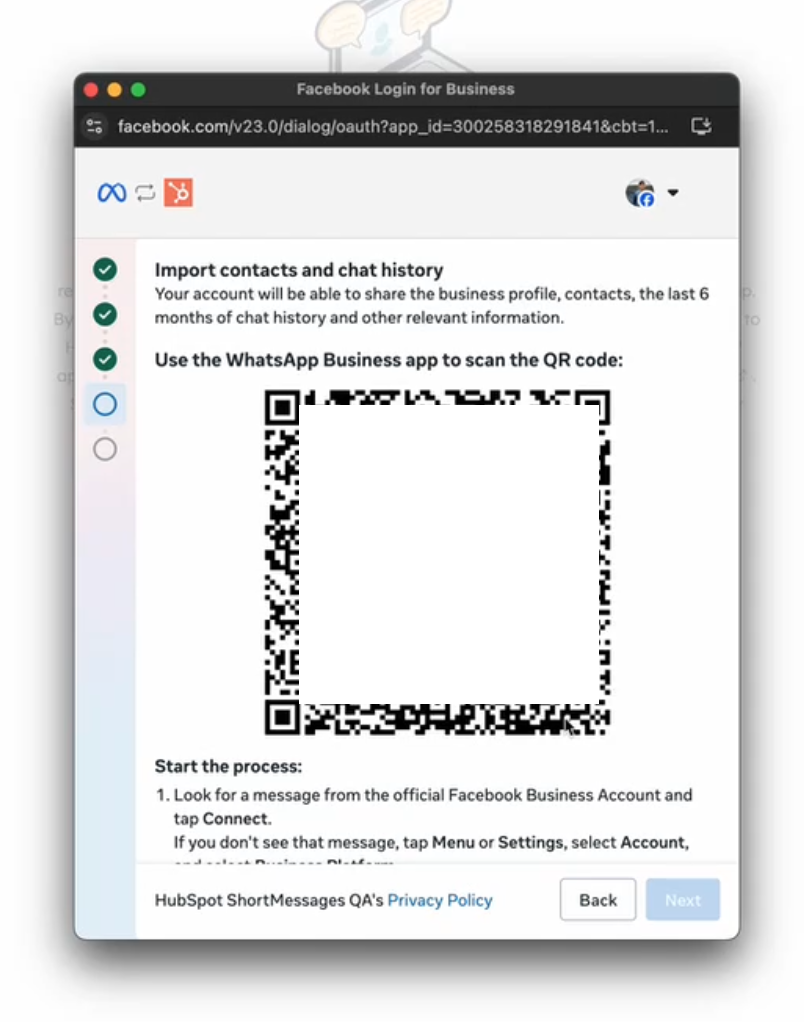
WhatsApp Businessアプリを使用してQRコードをスキャンします。
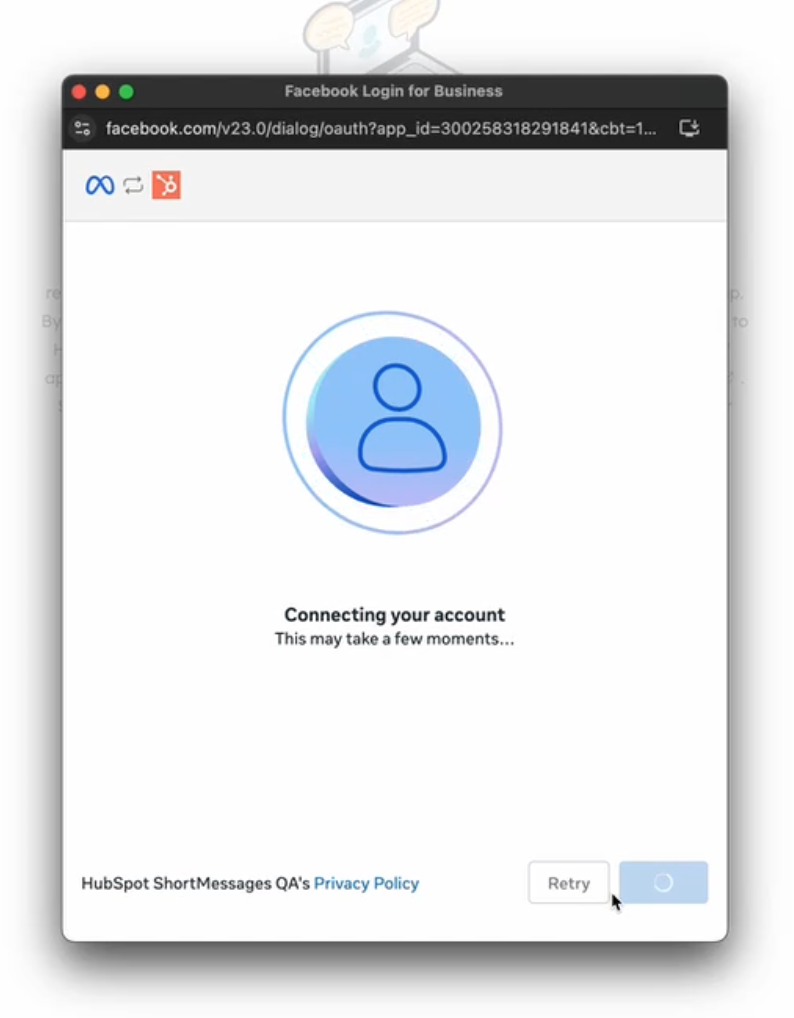
同期を待ち、アカウント名を設定すると、システムが自動的に接続します(これには数分かかる場合があります)。
準備が整うと、ヘルプデスクまたは受信トレイに接続するオプションが表示されます。
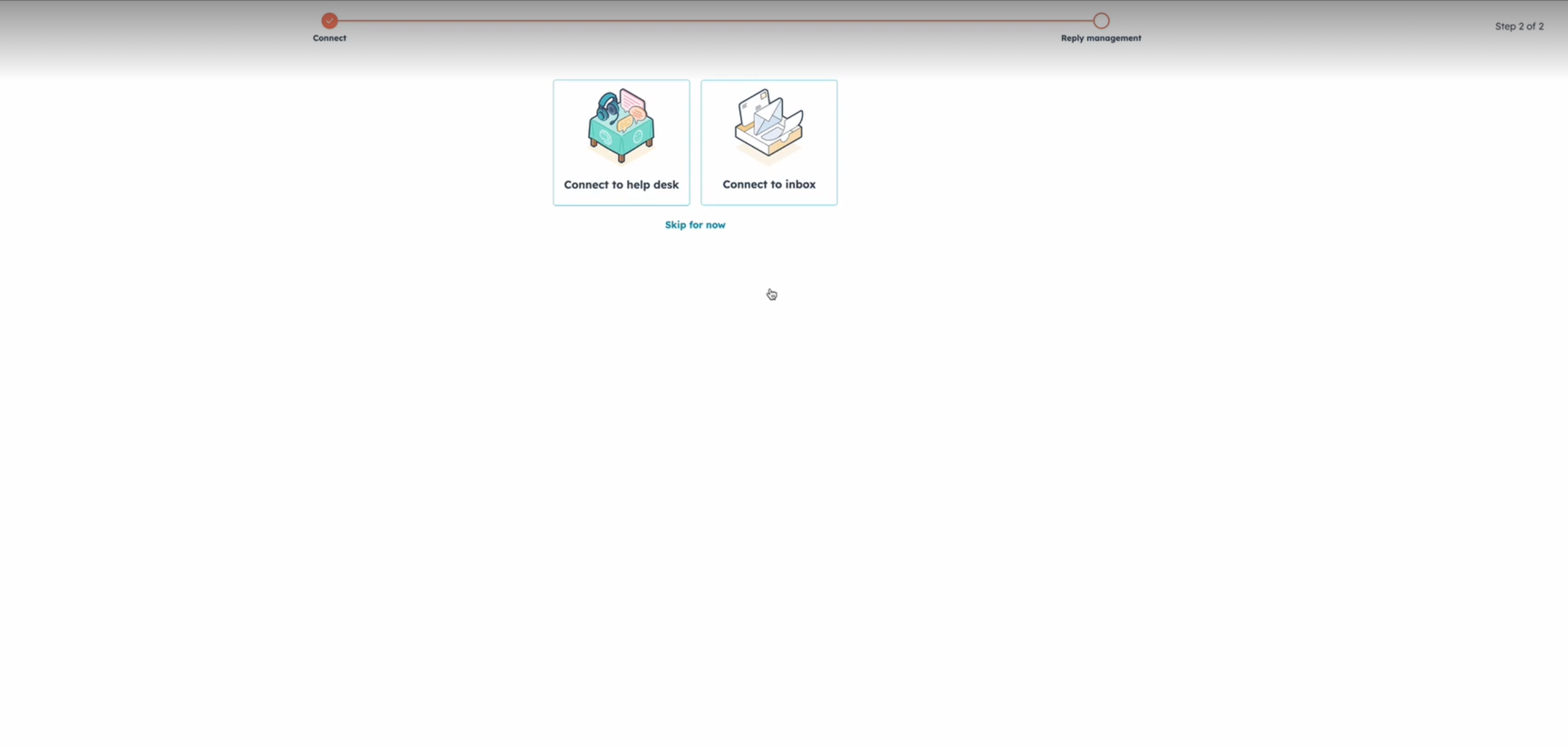
選択して「次へ」をクリックします。
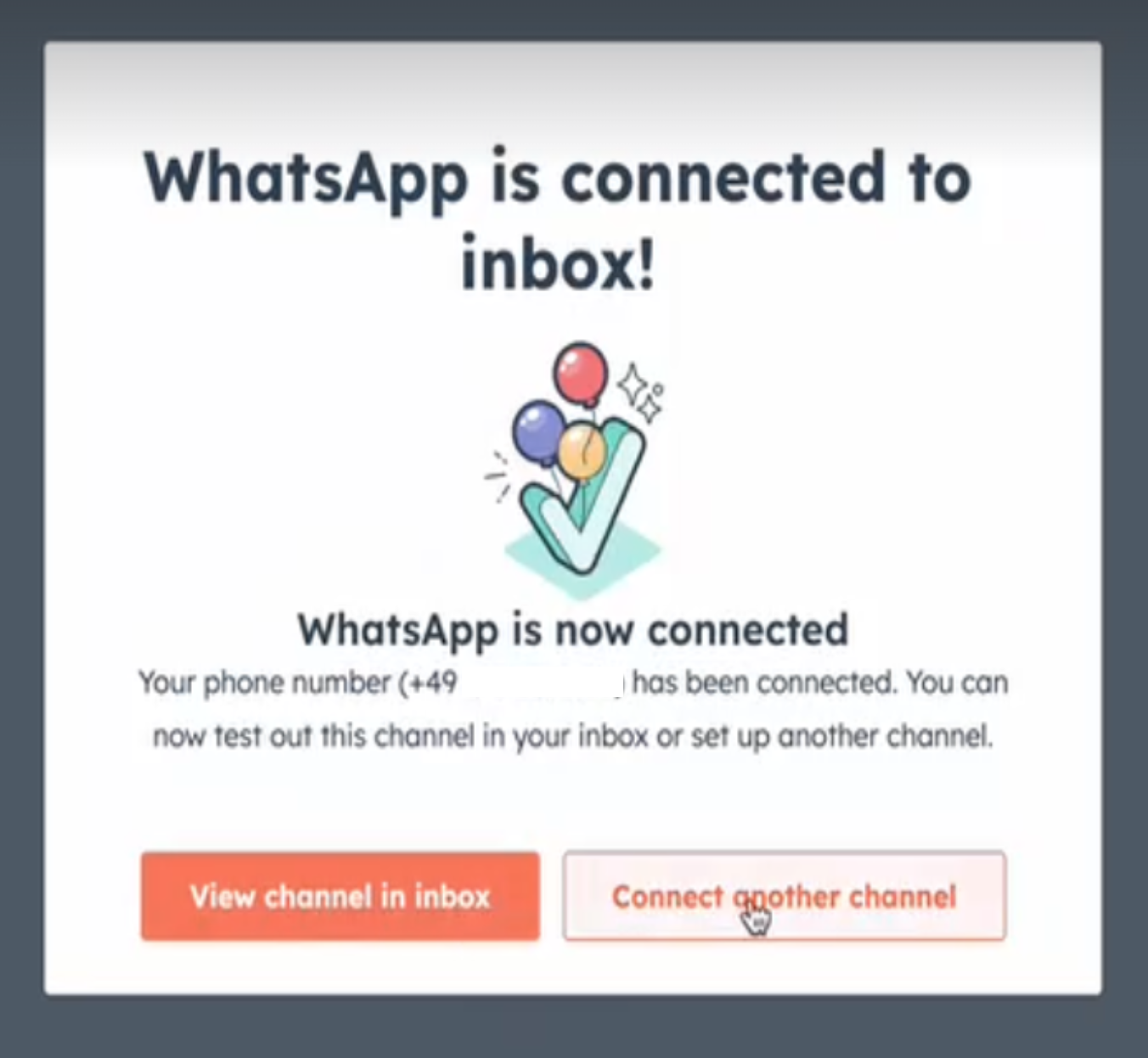
これで番号が接続されました!
対象
Marketing Hub Professional、Marketing Hub Enterprise
※ この記事はHubSpot製品の最新情報ページをもとに作成しています。最新の情報はHubSpot製品の最新情報でご確認ください。

田村 慶
2005年に札幌で株式会社24-7をWeb制作会社として創業、2012年からHubSpotの販売を開始。2016年にAPAC初となるダイヤモンドパートナーに昇格し、翌年にはHubSpotパートナー・オブ・ザ・イヤー(アジア地区)を受賞。2018年に24-7社の代表取締役を退任し、新たに株式会社100を創業。2019年6月からHubSpot認定パートナーに登録し、HubSpotビジネスを再開。現在は、HubSpotエリートパートナーやHubSpotユーザーグループの主催者として、HubSpotパートナー複数社へのコンサルティングと実行支援、HubSpotの導入企業のビジネス促進を中心に『HubSpot好き』を増やすための活動をしています。 2020年:HubSpot ルーキー・オブ・ザ・イヤー受賞(APAC地区) 2021年:HubSpot パートナー・オブ・ザ・イヤー受賞(日本) 2023年:アジアで初めてHubSpot「Elite Partner(当時)」として認定


この記事をシェアする


https://hubspot.100inc.co.jp/whatsapp-coexistence-hubspot-beta-20260408
コピーWe are HubSpot LOVERS
ビジネスの成長プラットフォームとしての魅力はもちろん、
HubSpotのインバウンドマーケティングという考え方、
顧客に対する心の寄せ方、ゆるぎなく、そしてやわらかい哲学。
そのすべてに惹かれて、HubSpotのパートナー、
エキスパートとして取り組んでいます。
HubSpotのこと、マーケティング設計・運用、
組織の構築など、どんなことでもお問い合わせください。